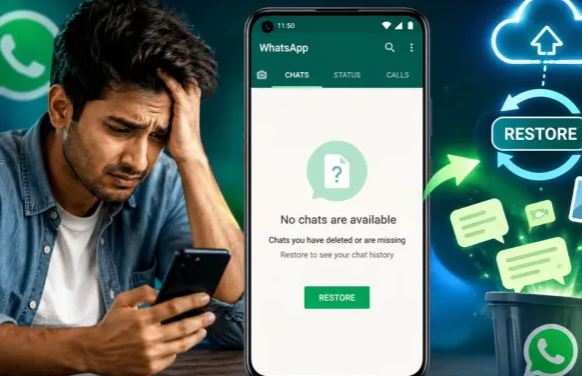
WhatsApp की पुरानी चैट और फोटो हो गईं गायब? Android और iPhone में ऐसे करें Restore, जानें पूरा तरीका
टेक डेस्क। स्मार्टफोन बदलने, WhatsApp को गलती से डिलीट करने या ऐप को दोबारा इंस्टॉल करने के बाद कई बार पुरानी चैट, जरूरी मैसेज, फोटो और वीडियो दिखाई नहीं देते। ऐसे में यूजर्स को चिंता होने लगती है कि उनका महत्वपूर्ण डेटा हमेशा के लिए गायब हो गया। हालांकि, अगर WhatsApp का बैकअप पहले से मौजूद है, तो पुराने मैसेज और मीडिया फाइलों को वापस लाया जा सकता है।
Android और iPhone में WhatsApp चैट को रिस्टोर करने का तरीका अलग-अलग है। Android में आमतौर पर Google Account के जरिए बैकअप और रिस्टोर की सुविधा मिलती है, जबकि iPhone पर इसके लिए iCloud का इस्तेमाल किया जाता है। इसके अलावा WhatsApp का Chat Transfer फीचर भी पुराने फोन से नए फोन में चैट ले जाने में उपयोगी हो सकता है।
WhatsApp Backup क्यों है जरूरी?
WhatsApp चैट रिस्टोर करने की सबसे महत्वपूर्ण शर्त बैकअप का उपलब्ध होना है। यदि आपने चैट डिलीट होने या फोन बदलने से पहले बैकअप बनाया हुआ है, तो बैकअप में मौजूद मैसेज और मीडिया को दोबारा प्राप्त किया जा सकता है।
यह ध्यान रखना जरूरी है कि बैकअप के बाद आए नए मैसेज उसमें शामिल नहीं होंगे। उदाहरण के लिए यदि आपका आखिरी बैकअप दो दिन पुराना है, तो उसके बाद प्राप्त हुए मैसेज रिस्टोर होने की गारंटी नहीं होगी।
इसलिए नियमित अंतराल पर WhatsApp बैकअप लेना जरूरी माना जाता है।
Android में पहले बैकअप की स्थिति जांचें
Android यूजर्स को चैट रिस्टोर करने से पहले यह सुनिश्चित करना चाहिए कि उनके Google Account से WhatsApp बैकअप जुड़ा हुआ है।
WhatsApp में Settings > Chats > Chat Backup पर जाकर आखिरी बैकअप की जानकारी देखी जा सकती है। यहां यूजर को बैकअप से जुड़ा Google Account, बैकअप का समय और अन्य संबंधित जानकारी मिल सकती है।
नए फोन में रिस्टोर करते समय उसी Google Account और उसी फोन नंबर का इस्तेमाल करना जरूरी हो सकता है, जिससे बैकअप बनाया गया था।
Android में WhatsApp Chat Restore कैसे करें?
यदि बैकअप उपलब्ध है तो WhatsApp को इंस्टॉल करने के बाद ऐप खोलें। इसके बाद अपने उसी मोबाइल नंबर को वेरिफाई करें जिसका इस्तेमाल पुराने WhatsApp अकाउंट में किया गया था।
सेटअप प्रक्रिया के दौरान WhatsApp उपलब्ध बैकअप को खोज सकता है। बैकअप मिलने पर स्क्रीन पर Restore का विकल्प दिखाई देगा। Restore चुनने के बाद चैट हिस्ट्री वापस आने लगेगी।
चैट रिस्टोर होने के बाद मीडिया फाइलें भी धीरे-धीरे डाउनलोड हो सकती हैं। फोटो और वीडियो की संख्या ज्यादा होने पर पूरी प्रक्रिया में समय लग सकता है।
Restore की जगह गलती से Skip न करें
WhatsApp इंस्टॉल करते समय सबसे ज्यादा ध्यान Restore स्क्रीन पर देने की जरूरत होती है। यदि ऐप पुराने बैकअप को पहचान लेता है और Restore का विकल्प देता है, तो यूजर को सोच-समझकर आगे बढ़ना चाहिए।
Restore करने की जगह Skip चुनने पर ऐप बिना पुरानी चैट रिस्टोर किए शुरू हो सकता है। बाद में बैकअप की स्थिति बदलने पर पुरानी चैट वापस पाना मुश्किल हो सकता है।
इसलिए WhatsApp को दोबारा इंस्टॉल करने से पहले बैकअप की तारीख और संबंधित अकाउंट की जांच करना बेहतर है।
Google Account Backup नहीं है तो क्या करें?
यदि Google Account पर बैकअप नहीं मिल रहा है, लेकिन पुराना फोन अभी आपके पास है और उसमें WhatsApp चैट मौजूद है, तो Chat Transfer फीचर उपयोगी हो सकता है।
यह फीचर पुराने डिवाइस से नए डिवाइस में चैट हिस्ट्री ट्रांसफर करने के लिए बनाया गया है। इससे क्लाउड बैकअप पर पूरी तरह निर्भर हुए बिना भी डेटा ट्रांसफर किया जा सकता है, बशर्ते पुराने फोन में चैट उपलब्ध हो और ट्रांसफर की जरूरी शर्तें पूरी हों।
फोन बदलते समय पुराने डिवाइस से WhatsApp हटाने या उसे रीसेट करने से पहले चैट ट्रांसफर पूरा करना ज्यादा सुरक्षित तरीका है।
iPhone में WhatsApp Backup कैसे चेक करें?
iPhone यूजर्स के लिए WhatsApp चैट बैकअप आमतौर पर iCloud से जुड़ा होता है। बैकअप की जानकारी देखने के लिए WhatsApp खोलें और Settings > Chats > Chat Backup में जाएं।
यहां यूजर आखिरी बैकअप की जानकारी देख सकता है। यदि हाल का बैकअप उपलब्ध है, तो ऐप को दोबारा इंस्टॉल करने के बाद चैट हिस्ट्री रिस्टोर की जा सकती है।
iCloud रिस्टोर के लिए वही Apple Account और वही WhatsApp फोन नंबर इस्तेमाल करना जरूरी हो सकता है, जिनके जरिए बैकअप बनाया गया था।
iPhone में पुरानी WhatsApp Chat कैसे Restore करें?
पहले सुनिश्चित करें कि iCloud पर WhatsApp का बैकअप मौजूद है। इसके बाद WhatsApp को जरूरत के अनुसार दोबारा इंस्टॉल करें और अपना मोबाइल नंबर वेरिफाई करें।
सेटअप के दौरान बैकअप मिलने पर Restore Chat History का विकल्प दिखाई दे सकता है। इसे चुनने के बाद WhatsApp iCloud से पुरानी चैट वापस लाना शुरू करेगा।
रिस्टोर के दौरान फोन को स्थिर इंटरनेट कनेक्शन से जोड़कर रखना बेहतर है। यदि बैकअप का आकार बड़ा है तो पर्याप्त स्टोरेज और इंटरनेट डेटा की भी आवश्यकता हो सकती है।
फोटो और वीडियो तुरंत क्यों नहीं दिखते?
कई बार यूजर को चैट तो तुरंत दिखाई देने लगती है, लेकिन पुरानी फोटो और वीडियो नहीं दिखतीं। इसका मतलब हमेशा यह नहीं होता कि मीडिया गायब हो गया है।
रिस्टोर प्रक्रिया में पहले चैट हिस्ट्री वापस आ सकती है और उसके बाद मीडिया फाइलें डाउनलोड होती रहती हैं। इंटरनेट की स्पीड, बैकअप के आकार और उपलब्ध स्टोरेज के आधार पर इस प्रक्रिया में समय लग सकता है।
हालांकि, केवल वही मीडिया वापस आ सकेगा जो संबंधित बैकअप या ट्रांसफर में शामिल था।
End-to-End Encrypted Backup में Password भी जरूरी
यदि यूजर ने WhatsApp का end-to-end encrypted backup चालू किया हुआ है, तो रिस्टोर के दौरान संबंधित पासवर्ड, पासकी या अन्य निर्धारित वेरिफिकेशन की आवश्यकता हो सकती है।
इसलिए encrypted backup चालू करते समय इस्तेमाल किए गए जरूरी क्रेडेंशियल को सुरक्षित रखना महत्वपूर्ण है। इनके बिना बैकअप तक पहुंचने में परेशानी हो सकती है।
भविष्य में चैट गायब होने से कैसे बचाएं?
WhatsApp यूजर्स को नियमित रूप से अपनी Chat Backup Settings जांचनी चाहिए। ऑटोमैटिक बैकअप चालू रखने से फोन खराब होने, चोरी होने या ऐप दोबारा इंस्टॉल करने जैसी परिस्थितियों में डेटा वापस पाने की संभावना बेहतर रहती है।
फोन बदलते समय भी पुराने डिवाइस को तुरंत फॉर्मेट नहीं करना चाहिए। पहले यह सुनिश्चित कर लें कि नए फोन में जरूरी चैट, फोटो और अन्य डेटा सही तरीके से आ चुका है।
कुल मिलाकर, WhatsApp चैट वापस पाने का सबसे आसान रास्ता पहले से मौजूद बैकअप है। Android में Google Account और iPhone में iCloud बैकअप की सही सेटिंग रखने से फोन बदलने या ऐप दोबारा इंस्टॉल करने के बाद पुरानी चैट को रिस्टोर करना काफी आसान हो सकता है।